
Скачать Gadwin PrintScreen – бесплатный, безопасный инструмент захвата экрана для Windows & Mac
Ищете простой, но мощный способ захватить экран? Gadwin PrintScreen — лёгкое, бесплатное программное обеспечение для захвата экрана, которое делает создание снимков экрана простым. Будь вы студент, преподаватель, создатель контента или профессионал, этот инструмент поможет вам захватить весь экран, отдельные окна или пользовательские области всего в несколько кликов. Благодаря настраиваемым горячим клавишам, множеству вариантов вывода и поддержке шести форматов изображений, Gadwin PrintScreen упрощает процесс сохранения, копирования, печати или обмена вашими снимками экрана. Интуитивный интерфейс позволяет даже новичкам быстро начать работу, а продвинутым пользователям нравится уровень контроля над местом сохранения файлов и настройками изображений. И самое главное — полностью бесплатно для загрузки и использования без скрытых расходов и рекламы.
Ключевые особенности Gadwin PrintScreen
Gadwin PrintScreen выделяется среди множества инструментов захвата экрана благодаря чистому дизайну и богатому набору функций. Одним из самых отмечаемых аспектов является настраиваемая система горячих клавиш. По умолчанию используется стандартная клавиша PrintScreen, но её легко переназначить на комбинацию, например Ctrl+Shift+S или Alt+P, делая её доступной и эффективной для ежедневного использования. Такая гибкость позволяет захватывать экран, не прерывая рабочий процесс.
Ещё один важный момент — множество вариантов вывода. После захвата экрана вы можете мгновенно сохранить изображение в указанную папку, скопировать его в буфер обмена для быстрой вставки в документы или письма, распечатать напрямую или даже отправить по электронной почте — без дополнительных шагов. Это особенно полезно для преподавателей, которым нужно делиться визуальными инструкциями со студентами, или для профессионалов, готовящих отчёты и презентации.
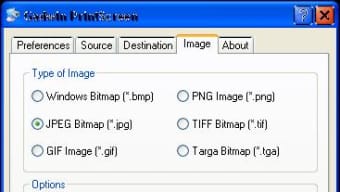
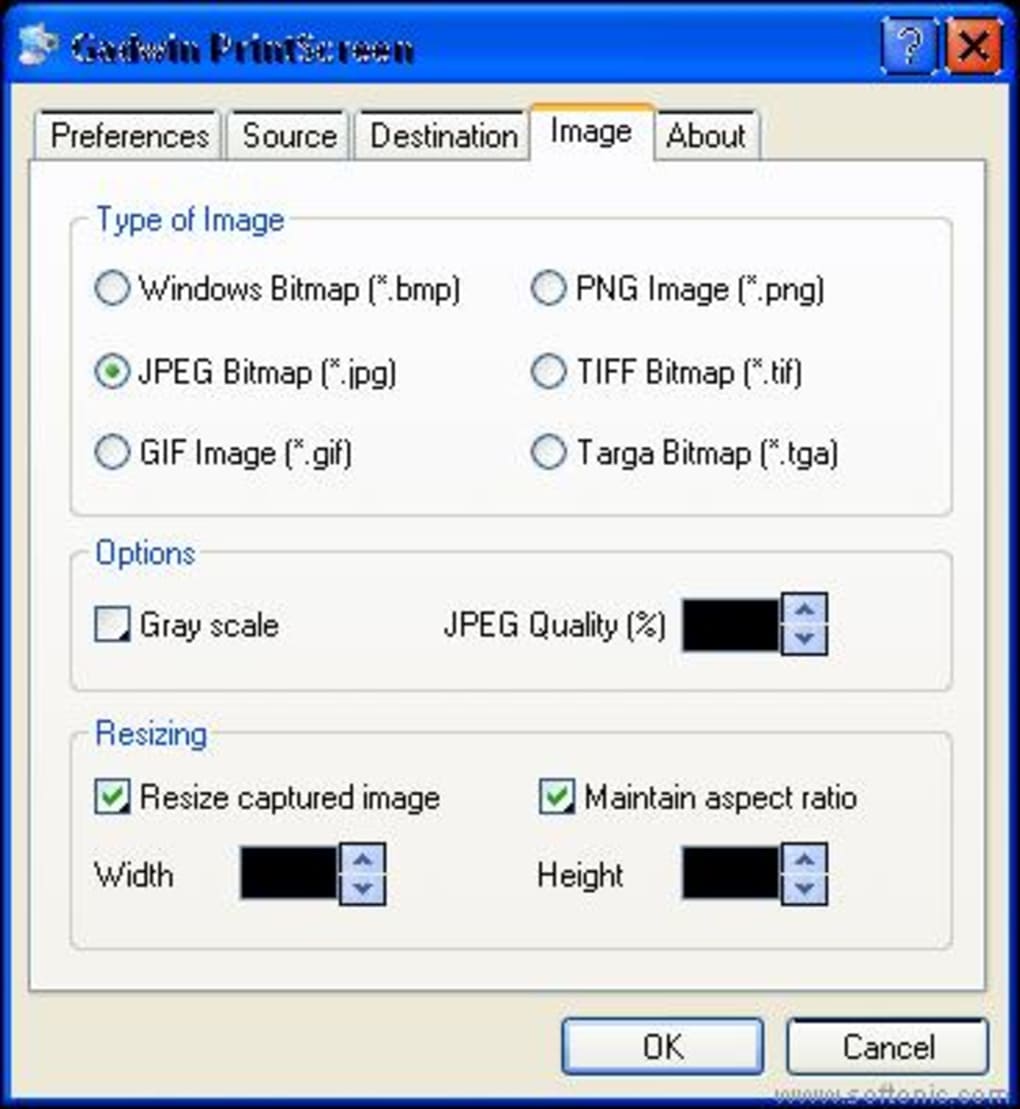
Программа поддерживает захват полного экрана, отдельного окна и выбранной области, давая вам полный контроль над тем, что будет записано. Будь то документирование ошибки в приложении, создание учебного пособия или обмен чат‑разговором, вы можете точно выбрать нужное. Кроме того, Gadwin PrintScreen предлагает шесть форматов изображений: PNG, JPEG, BMP, TIFF, GIF и PDF. Каждый формат можно масштабировать под ваши нужды, помогая находить баланс между качеством и размером файла.
Для тех, кто ценит конфиденциальность и безопасность, программа работает офлайн и не требует подключения к интернету или создания учётной записи. Нет навязчивой рекламы или встроенных панелей — только простой, надёжный инструмент, созданный для выполнения одной задачи на высшем уровне. Регулярные обновления и сильная репутация в сообществе бесплатного ПО делают Gadwin PrintScreen надёжным выбором для захвата экрана на платформах Windows и Mac.
Как установить и использовать Gadwin PrintScreen
Начать работу с Gadwin PrintScreen быстро и без проблем. Перейдите на официальный сайт и скачайте последнюю версию программы. Загрузка бесплатна, безопасна и совместима как с Windows 7 и новее, так и с Mac OS X 10.10 и выше. Инсталлятор лёгкий, обычно менее 10 МБ, и устанавливается менее чем за минуту.
После установки запустите приложение. Вы увидите минималистичный интерфейс, сосредоточенный на функциональности. Перейдите на вкладку Hotkey, чтобы задать предпочитаемую комбинацию клавиш. Вы можете выбрать из множества вариантов, включая PrintScreen, Ctrl+Shift+S или Alt+P. После установки горячей клавиши перейдите на вкладку Destination, чтобы настроить, куда будут сохраняться ваши снимки. Варианты включают сохранение в определённую папку, копирование в буфер обмена, печать или отправку по электронной почте.
Чтобы сделать снимок, просто нажмите назначенную горячую клавишу. Если хотите большего контроля, можно воспользоваться инструментом захвата на экране для выбора конкретного окна или области. После захвата откроется окно предварительного просмотра, где можно изменить размер изображения, выбрать формат и применить базовые правки, такие как обрезка или добавление аннотаций (если поддерживается). Когда всё готово, нажмите «Save» или «Send», чтобы завершить процесс.
Для пользователей, которым нужно делать несколько снимков подряд, программа запоминает последние настройки, так что не требуется каждый раз перенастраивать параметры. Это делает её идеальной для создания пошаговых руководств или документирования рабочих процессов. Инструмент также без проблем интегрируется с другими приложениями — вставляйте снимки напрямую в Word, PowerPoint или графические редакторы без дополнительного конвертирования.
Совместимость и системные требования
Gadwin PrintScreen разработан для плавной работы на широком спектре устройств и операционных систем. Он полностью совместим с Windows 7, 8, 10 и 11, включая 32‑ и 64‑битные версии. Для пользователей Mac программа поддерживает macOS 10.10 (Yosemite) и новее, обеспечивая широкую доступность на современных системах.
Приложение требует минимум системных ресурсов — обычно менее 50 МБ ОЗУ и несколько сотен мегабайт места на диске. Это делает его подходящим для старых компьютеров или ноутбуков с ограниченной мощностью. В отличие от многих «тяжёлых» инструментов захвата, Gadwin PrintScreen эффективно работает в фоне, не замедляя устройство.
Он также хорошо работает с несколькими мониторами, позволяя захватывать весь рабочий стол или отдельные экраны в многомониторной конфигурации. Программа учитывает настройки дисплея и точно захватывает нужную область, даже при масштабировании. Это особенно полезно для пользователей с высокоразрешающими мониторами или тех, кто использует масштабирование для доступности.
Для мобильных пользователей, хотя нет нативной версии для Android или iOS, инструмент можно использовать совместно с приложениями удалённого рабочего стола или средствами зеркалирования экрана для захвата контента с мобильных устройств. Однако для прямого захвата с мобильных устройств стоит рассмотреть специализированные мобильные приложения.
Плюсы и минусы Gadwin PrintScreen
- Плюсы:
- Полностью бесплатно для загрузки и использования без скрытых платежей
- Лёгкий и быстрый — минимальное влияние на производительность системы
- Настраиваемые горячие клавиши для быстрого доступа
- Множественные варианты вывода: сохранение, копирование, печать, email
- Поддержка шести форматов изображений и изменение размера
- Простой, интуитивный интерфейс — отлично для новичков
- Безопасный и офлайн — без сбора данных и рекламы
- Регулярные обновления обеспечивают совместимость с новыми версиями ОС
- Минусы:
- Ограничен настольными платформами (нет нативного Android/iOS‑приложения)
- Нет встроенных инструментов редактирования изображений, кроме базового изменения размера
- Продвинутые функции, такие как аннотации или водяные знаки, недоступны
- Некоторым пользователям может не хватать облачной интеграции или автоматического резервного копирования
- Интерфейс минималистичен — может показаться слишком простым для продвинутых пользователей, ищущих больше возможностей
Часто задаваемые вопросы (FAQ)
- Is Gadwin PrintScreen free to download and use?
- Yes, Gadwin PrintScreen is completely free to download and use. There are no trial periods, subscription fees, or hidden costs. It’s a freeware tool designed to provide reliable screen capture functionality without any strings attached.
- Can I use Gadwin PrintScreen on Mac and Windows?
- Yes, Gadwin PrintScreen is available for both Windows (7 and later) and Mac (OS X 10.10 and above). You can download the appropriate version for your operating system from the official website.
- Does Gadwin PrintScreen support multiple monitors?
- Yes, it fully supports multi-monitor setups. You can capture your entire desktop across multiple screens or select a specific monitor for the screenshot.
- Can I resize or edit my screenshots after capturing them?
- Yes, after capturing a screenshot, you can resize the image within the preview window. However, advanced editing features like annotations, cropping, or filters are not included in the software.
- Is there a mobile version of Gadwin PrintScreen?
- No, there is no native Android or iOS app. However, you can use the software on a desktop and mirror your mobile screen via remote desktop tools to capture mobile content.
Итоговое заключение: почему стоит скачать Gadwin PrintScreen уже сегодня
If you're searching for a reliable, no-frills screen capture tool that just works, Gadwin PrintScreen is an excellent choice. It delivers on its promise: simple, fast, and free. Whether you're creating tutorials, documenting software issues, or sharing visual content with colleagues, this software makes the process seamless. With support for multiple output formats, customizable hotkeys, and cross-platform compatibility, it’s a must-have for students, teachers, and professionals alike.
While it lacks advanced editing features and mobile support, its core functionality is solid and well-executed. The absence of ads, trackers, or subscriptions adds to its appeal. For anyone needing a dependable way to capture and share screen content, Gadwin PrintScreen offers unmatched value.
Ready to simplify your screen capture workflow? Download Gadwin PrintScreen now—free, secure, and ready to use in seconds.







